跳至内容
DeepL
适用于 Windows 的桌面应用

下载 DeepL
Windows 版

让翻译与写作融入日常工作。在电脑上使用 DeepL,处理文本、查阅译文,轻松衔接你的工作流程。

下载 Windows 安装包

下载前请核对设备是否符合当前版本的系统要求。

查看系统要求与安装帮助
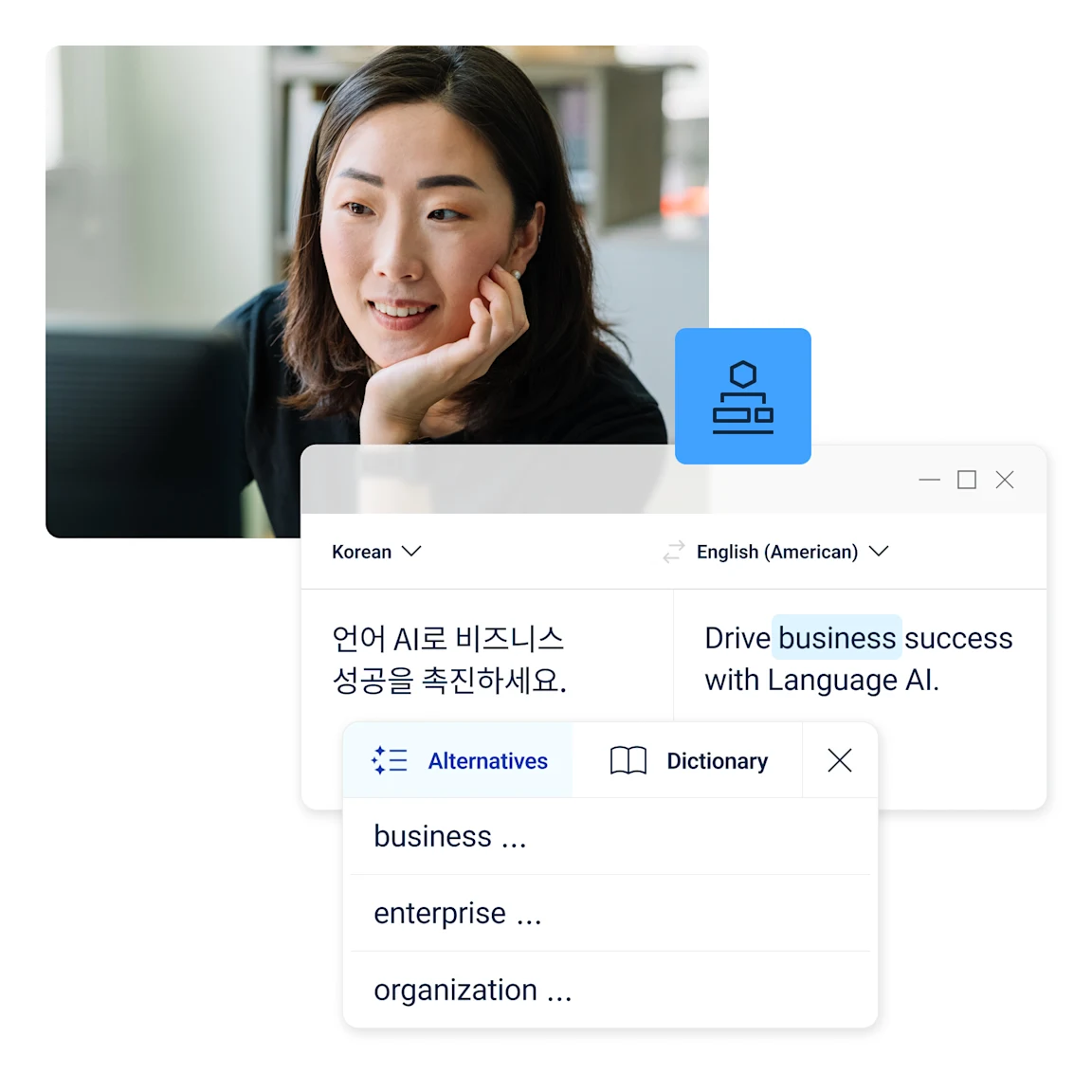
DeepL Windows 桌面应用翻译界面

从下载到开始使用

三步完成安装

按照浏览器和安装程序的提示,完成以下操作。

  1. 下载安装包

    点击上方下载按钮,保存安装文件。可在浏览器的下载列表中查看进度和文件位置。

  2. 运行安装程序

    打开已下载的文件,阅读安装提示并按需操作。遇到提示时,请先确认文件来源和具体内容。

  3. 打开应用开始使用

    安装完成后启动 DeepL,按照应用内引导操作。账号登录与可用功能以当前版本界面为准。

下载与安装提示

遇到问题?从这里开始

先确认下载是否完成,再根据具体提示进行处理。

查看使用教程
  • 找不到安装文件

    打开浏览器的下载列表,使用“在文件夹中显示”或类似选项查找文件。

  • 下载中断或文件不完整

    检查网络连接,查看下载状态。必要时从本页下载入口重新获取安装包。

  • 安装或启动时出现错误

    记录完整错误提示,核对当前版本的系统要求,并参考软件帮助中心的对应说明。

使用指南与实用技巧

最新文章

查看全部文章

QUICKQ如何下载?

下载QUICKQ只需访问指定官网下载匹配设备的安装包,确认权限并按提示完成安装,随后登录或注册账号即可开始加速…

阅读全文

QUICKQ如何下载?

访问QUICKQ官网下载对应平台的安装包,运行安装程序并按提示授权必要权限,登录后点击一键加速即可开始稳定访问…

阅读全文

QUICKQ哪里下载?

您可以直接在官方网站下载安装QUICKQ客户端,选择对应设备版本并按照页面提示完成授权和登录,完成后即可一键加…

阅读全文

帮助与支持

常见问题

查看下载、安装与使用教程的相关解答。

如何下载 Windows 版本?

点击页头的“window下载”,进入下载页面或首页下载区,再点击下载按钮,按浏览器提示保存安装包。

下载的安装包保存在哪里?

打开浏览器的下载列表,找到对应文件并选择“在文件夹中显示”或类似选项,即可查看保存位置。实际位置取决于你的浏览器下载设置。

安装时出现提示该怎么办?

先查看提示的具体内容,核对系统要求、安装包来源和文件是否下载完整。若安装仍未完成,请记录错误提示,再通过软件帮助渠道查找对应处理方法。

在哪里查看使用教程和最新文章?

点击页头的“博客”,或本页“查看全部文章”,即可浏览本站已经发布的文章。点击文章标题可进入正文阅读。

下载没有开始或中途停止怎么办?

先检查网络连接和浏览器下载列表,确认是否有等待处理的提示;也可以暂停后继续下载。若文件不完整,请从下载入口重新获取。